


亲爱的读者,你是否曾在观看某个视频时,突然发现画面方向搞错了,或者想要尝试一种独特的视觉效果?别担心,今天我要来教你如何轻松翻转视频,让你的视频瞬间变得有趣又专业。准备好了吗?让我们一起探索这个简单又实用的技巧吧!
一、了解视频翻转的必要性
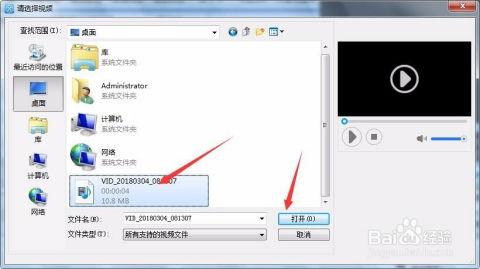
在开始操作之前,我们先来了解一下视频翻转的必要性。想象你拍摄了一段精彩的旅行视频,但不幸的是,你忘记调整摄像机的方向,导致视频是上下颠倒的。这时候,视频翻转就能帮你解决这个问题。此外,翻转视频还能带来一些创意效果,让你的作品更具个性。
二、选择合适的视频编辑软件
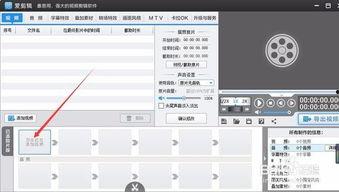
要翻转视频,首先需要一款合适的视频编辑软件。市面上有很多优秀的视频编辑工具,以下是一些受欢迎的选择:
1. Adobe Premiere Pro:这款软件功能强大,适合专业用户进行视频剪辑和特效制作。
2. Final Cut Pro X:苹果用户的首选,界面简洁,操作流畅。
3. Filmora:一款入门级的视频编辑软件,操作简单,适合初学者。
4. iMovie:苹果用户免费使用的视频编辑软件,功能丰富,适合家庭用户。
三、视频翻转的具体操作步骤
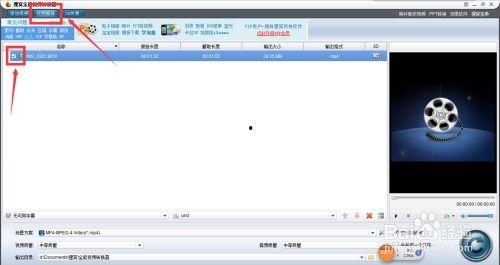
以下以Adobe Premiere Pro为例,教大家如何翻转视频:
1. 打开Premiere Pro,新建一个项目,导入你想要翻转的视频文件。
2. 将视频拖拽到时间轴上,确保视频已经正确导入。
3. 选中视频,点击“效果”面板,搜索“旋转”或“翻转”。
4. 选择一个翻转效果,例如“水平翻转”或“垂直翻转”。
5. 将翻转效果拖拽到视频上,调整时长,确保翻转效果符合你的需求。
6. 预览效果,确认无误后,导出翻转后的视频。
四、其他视频编辑软件的翻转技巧
1. Final Cut Pro X:与Premiere Pro类似,在“效果”面板中搜索“翻转”,然后应用即可。
2. Filmora:在“视频效果”中找到“翻转”选项,选择相应的翻转效果。
3. iMovie:在“效果”菜单中找到“翻转”选项,应用后即可。
五、注意事项
1. 翻转效果可能影响视频质量,建议在翻转前备份原始视频。
2. 翻转效果可能不适合所有视频,请根据实际情况选择合适的翻转方式。
3. 翻转效果可能影响视频的播放,确保翻转后的视频在播放设备上正常显示。
通过以上步骤,相信你已经学会了如何翻转视频。现在,你可以尝试将这个技巧应用到自己的作品中,让你的视频更具创意和个性。快来试试吧,让你的视频焕然一新!
文章声明:以上内容(如有图片或视频在内)除非注明,否则均为成人免费在线视频原创文章,转载或复制请以超链接形式并注明出处。
本文作者:admin本文链接:https://crgkmfsp.com/post/482.html